
Outlookのニュースレター機能を使ってみた日記。

- 高田
- 友達募集中。野球と都市伝説が好きです。



こんにちは!広報の高田つかさです。
いつも全社に向けて広報から"メール"をお送りしているのですが、先日、Outlookの「ニュースレター」という機能を教えていただきました。
Outlook のニュースレターは、更新、レポート、お知らせなどの構造化されたプロフェッショナルなメールを Outlook 内から迅速かつ簡単に作成して送信するのに役立ちます。 この機能を使用すると、勢いを高め、チームに情報を提供し、エンゲージメントを維持できます。
(Microsoft サポート)
…ちょっと、というかかなりイメージが湧きづらい説明なのですが、ざっくり言うと“Webっぽいリッチなメール”を簡単に作れる機能です。
画像がいい感じに配置できるというデザインの魅力以外にも、メールビュー数が分かる&読み手側も情報を蓄積しやすい…とメリットが満載。ということで私もチャレンジしてみることにしました🔥🔥
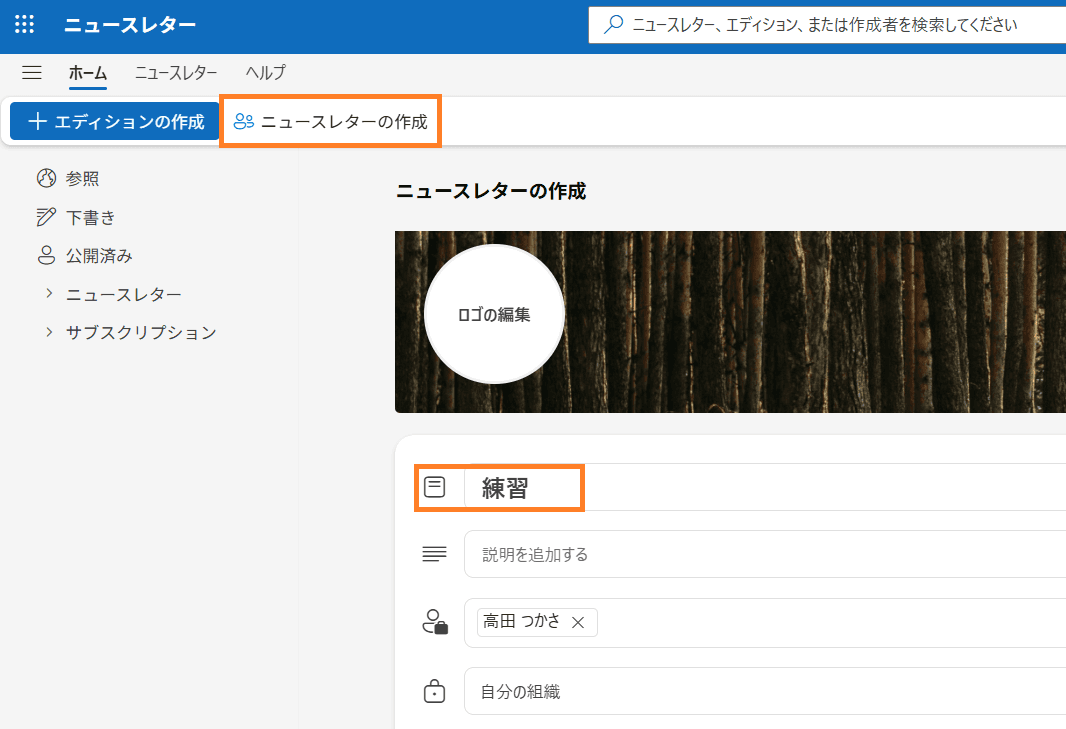
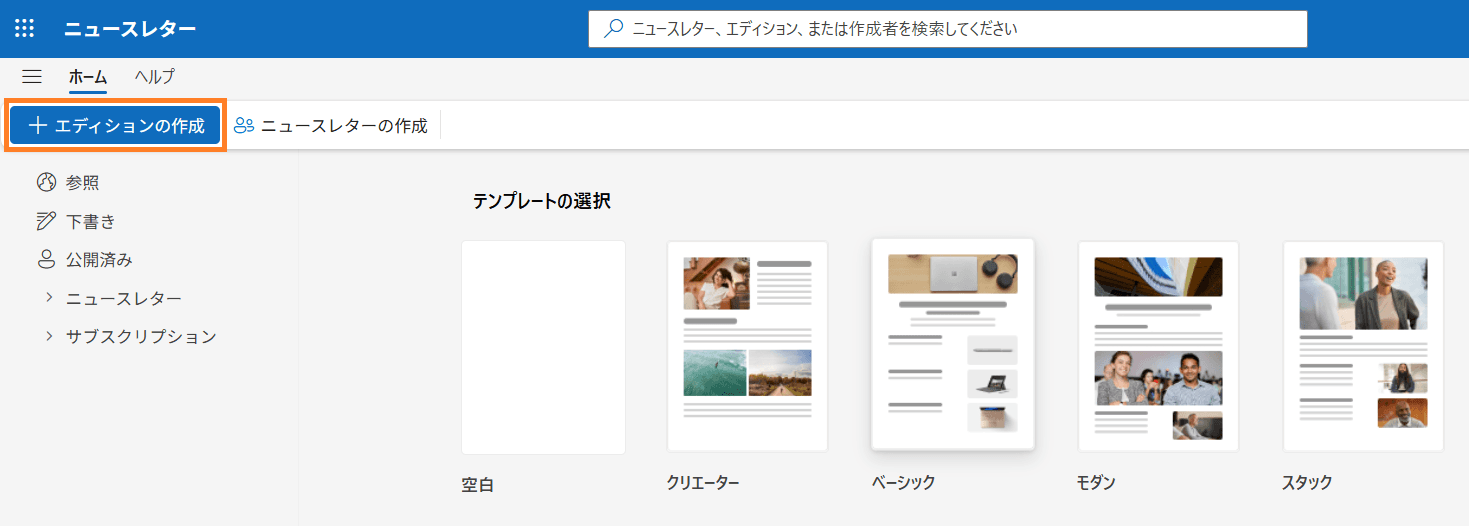
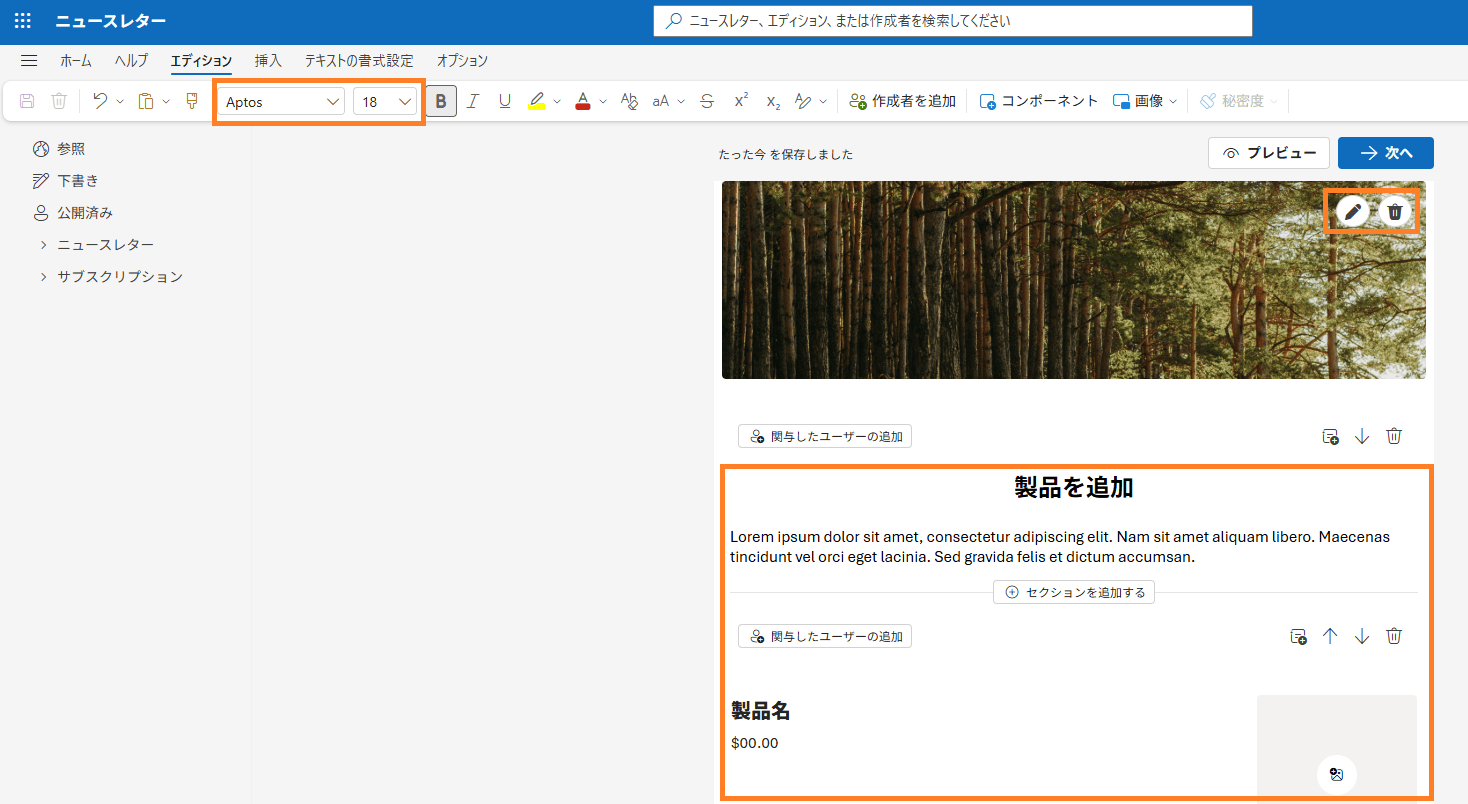
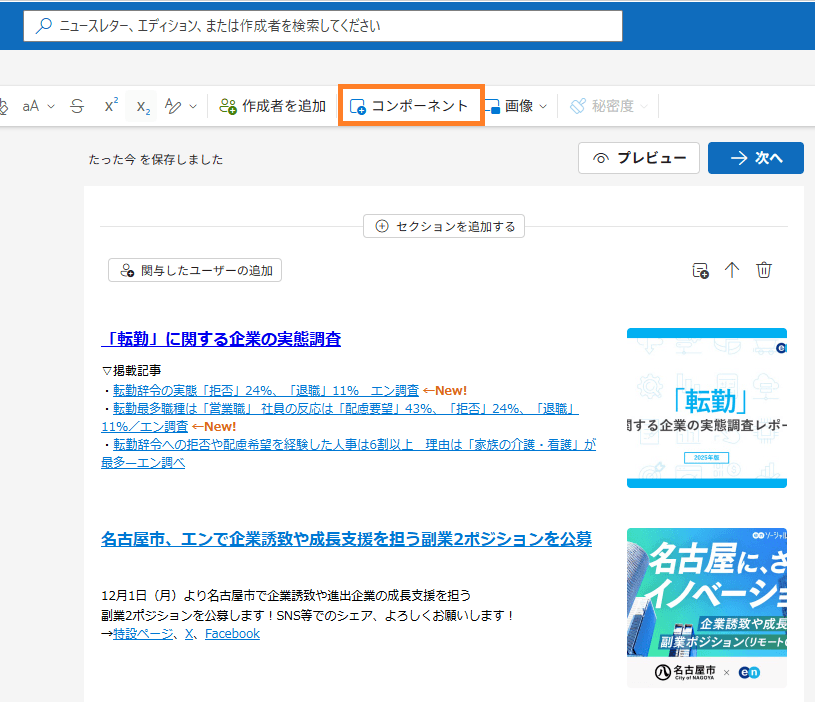
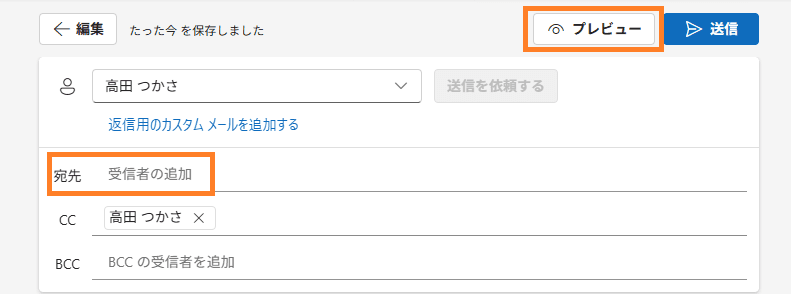
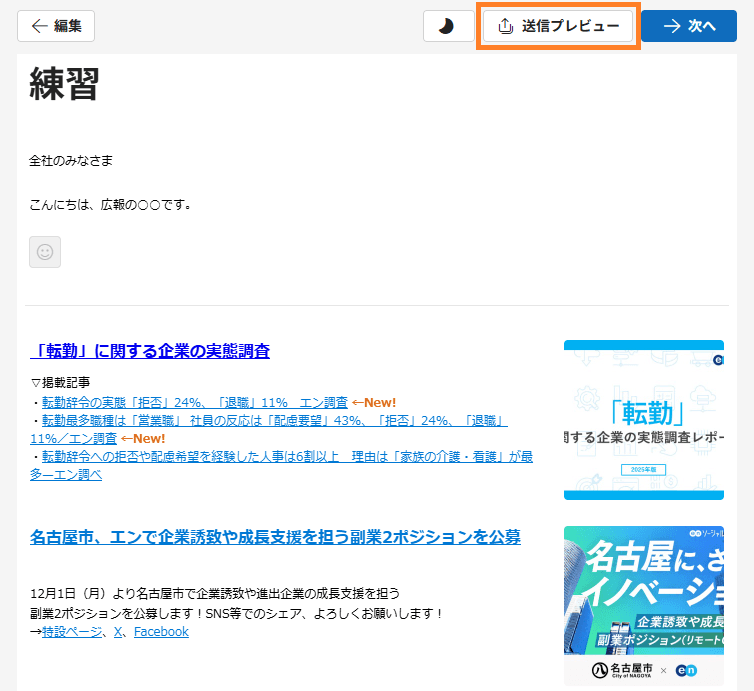
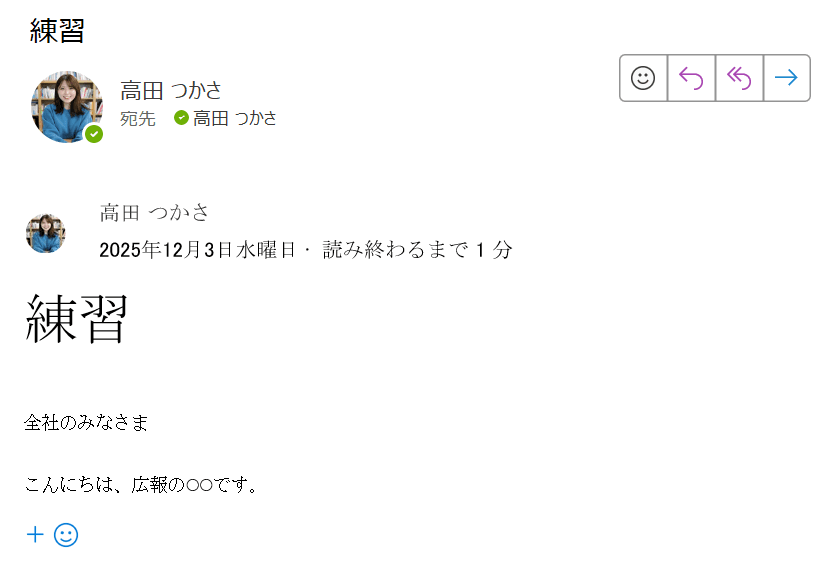
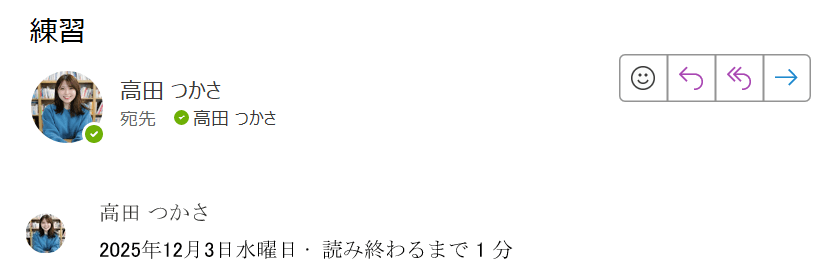
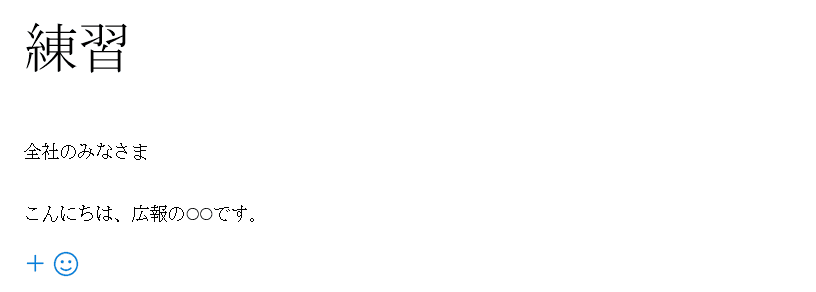
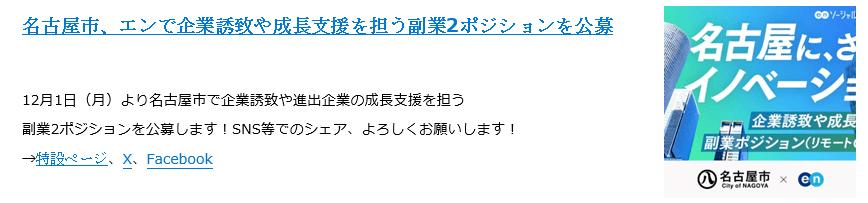
作成の流れ

.png%3Fw%3D742%26h%3D798&w=1920&q=75)
.png&w=1920&q=75)
ということで
フォントの壁にぶつかっています。
このen sokuはノウハウ共有ではなくお悩み相談でした。ここまで読んだ方、ごめんなさい…
とはいえ、PCでの閲覧が前提だったり、フォント問題を乗り越えられた方には超おすすめのツールでございます(ㅠ-ㅠ)💧
ぜひ、利用してみてください。そしてわたしをフォントの壁から救い出してください。
以上です!それでは。続報があればお知らせします。
この記事が気になったら
シェアをお願いします!

Outlookのニュースレター機能を使ってみた日記。
エン は 積極採用中!
わたしたちと一緒に働いてみませんか?
詳しい採用情報はこちらから!
詳しい採用情報はこちらから!
この記事を書いたレポーター
- 高田
- 友達募集中。野球と都市伝説が好きです。
私の投稿


